

Darstellung
Was sehe ich im Dashboard?
Das Dashboard gibt Ihnen volle Transparenz und Kontrolle über alle verbundenen Facebook-, Instagram-, TikTok- und YouTube-Assets, einschließlich Profiles, Business Manager (BMs), Pages und verknüpften Konten.
Hauptansicht: Business Manager und Pages
Die Standardansicht zeigt Ihre verbundenen Assets in einer Tabelle mit Kennzahlen pro Zeile: Comments, Processed, Moderated, Engaged, Moderations- und Engagement-Prozentsätze und Cost.
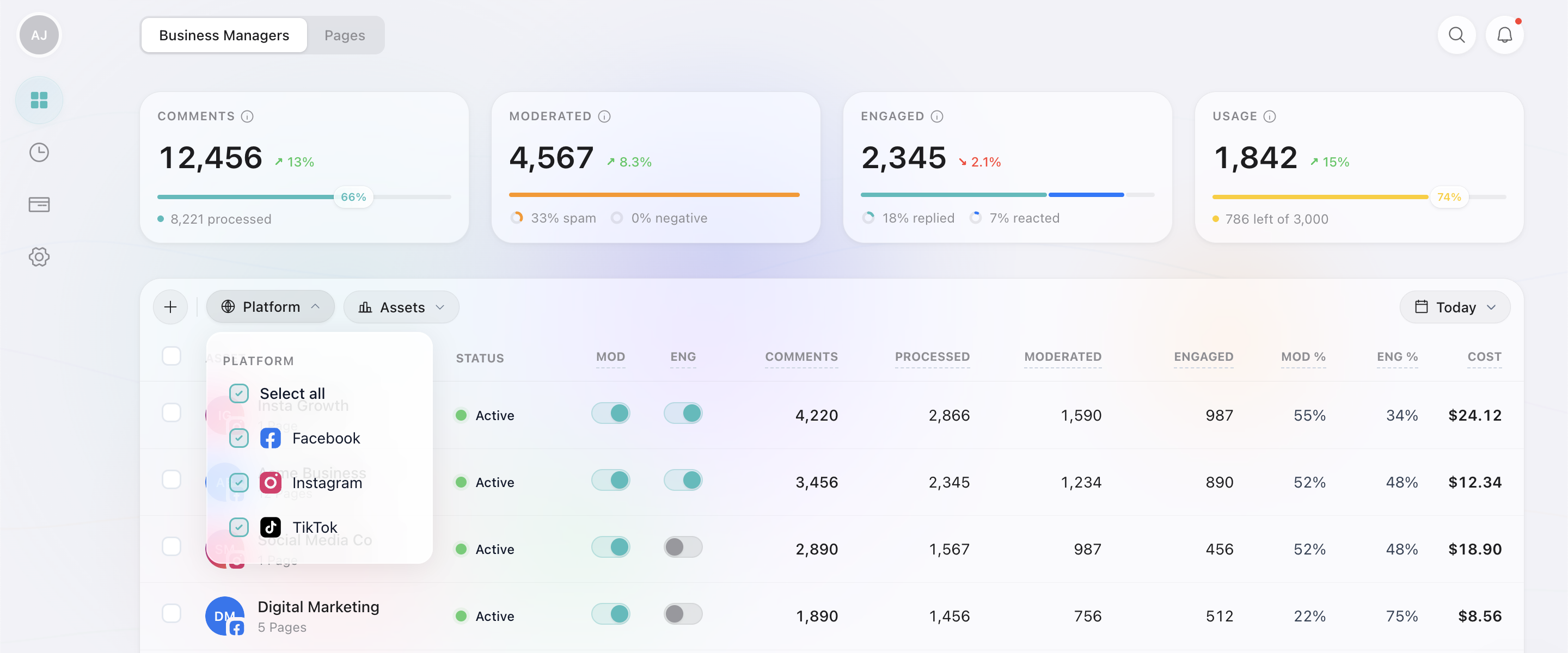
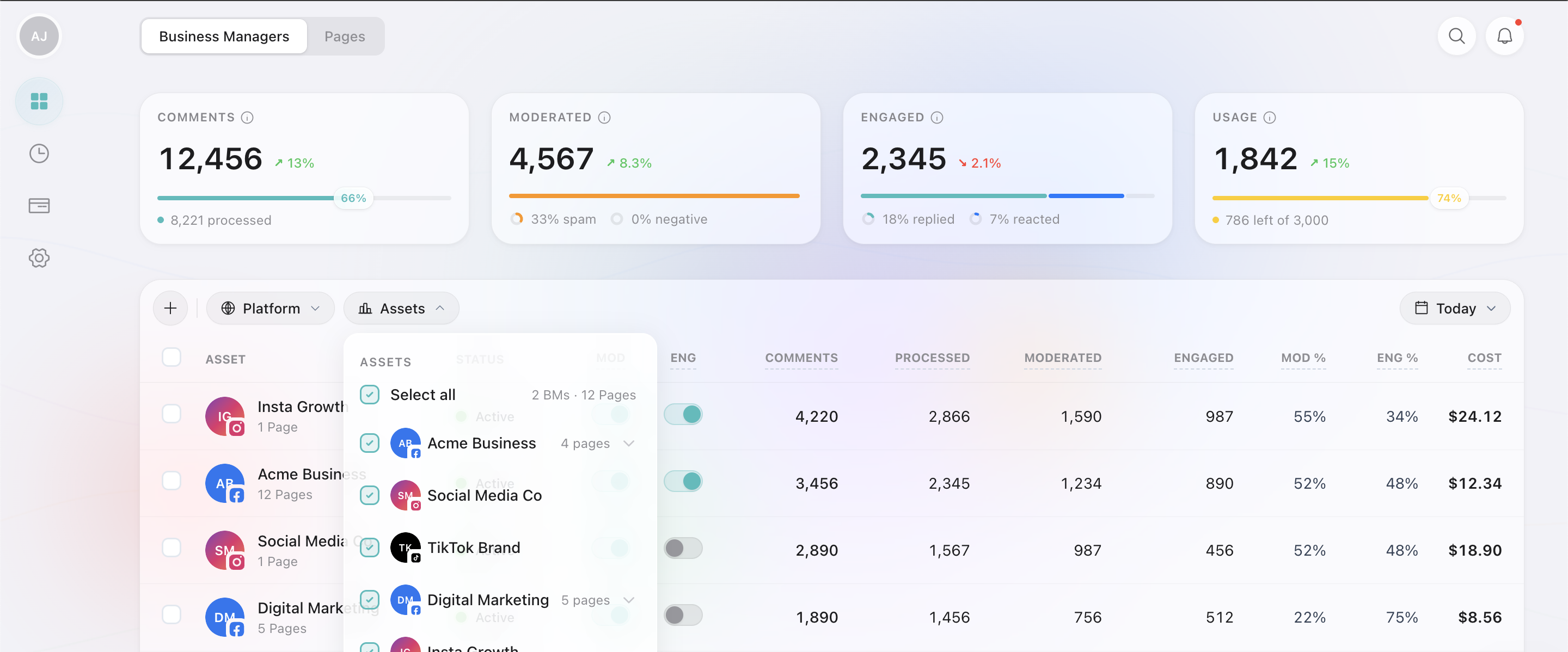
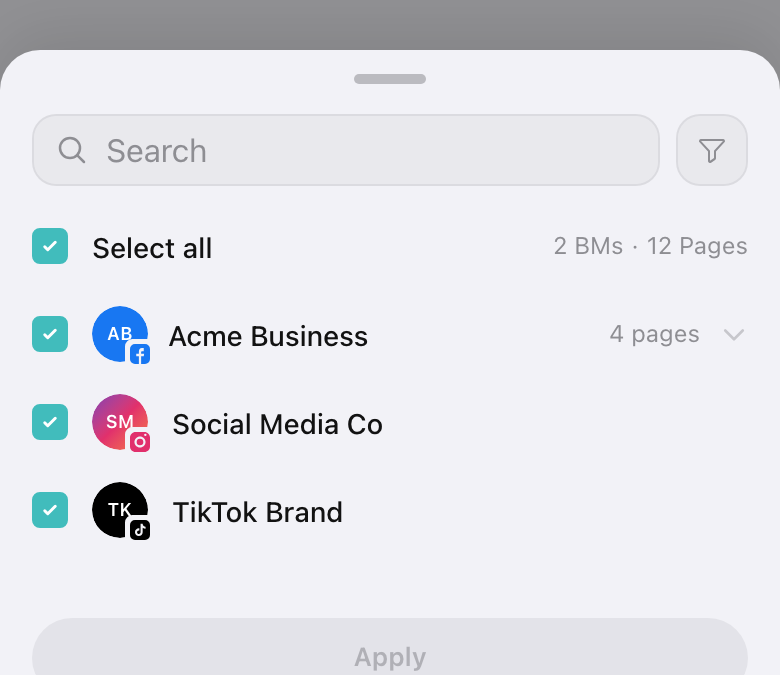
Nutzen Sie die Dropdowns Platform und Assets, um nach Netzwerk oder bestimmten BMs und Pages zu filtern.
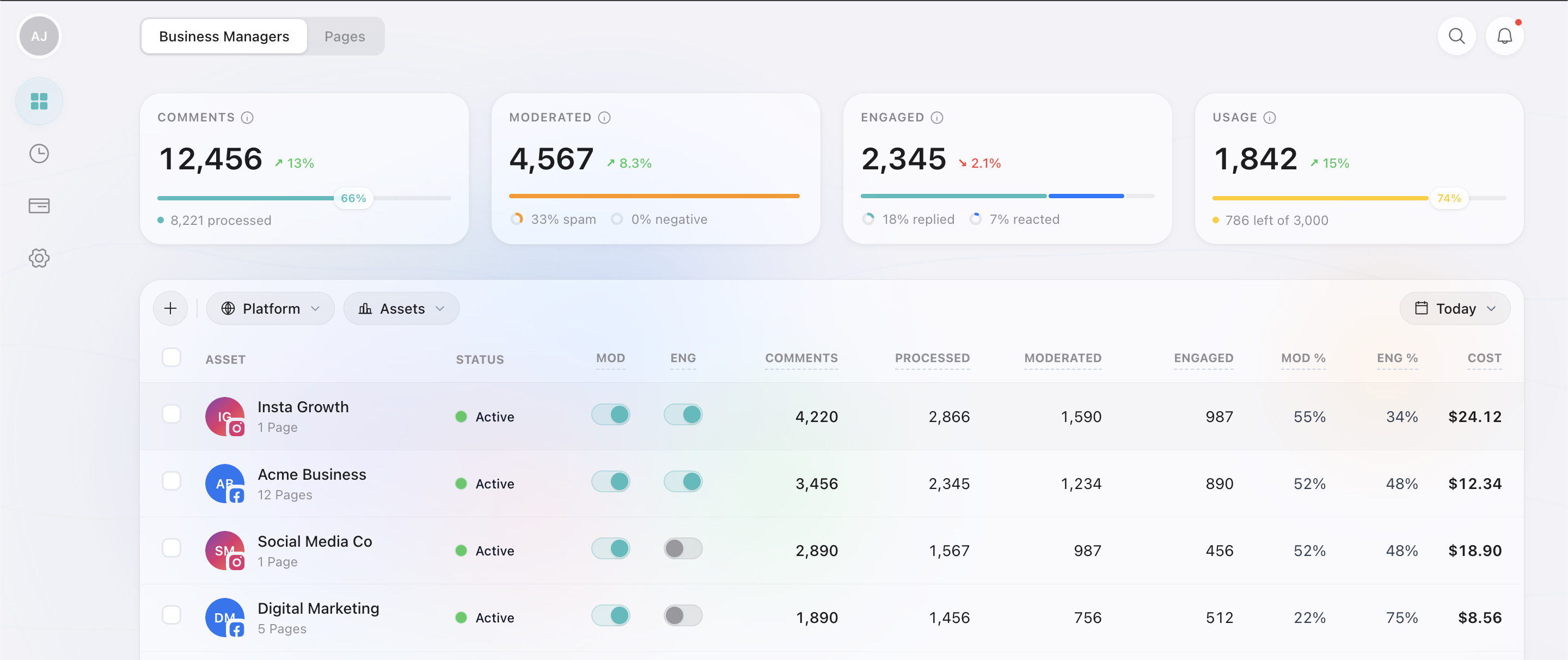
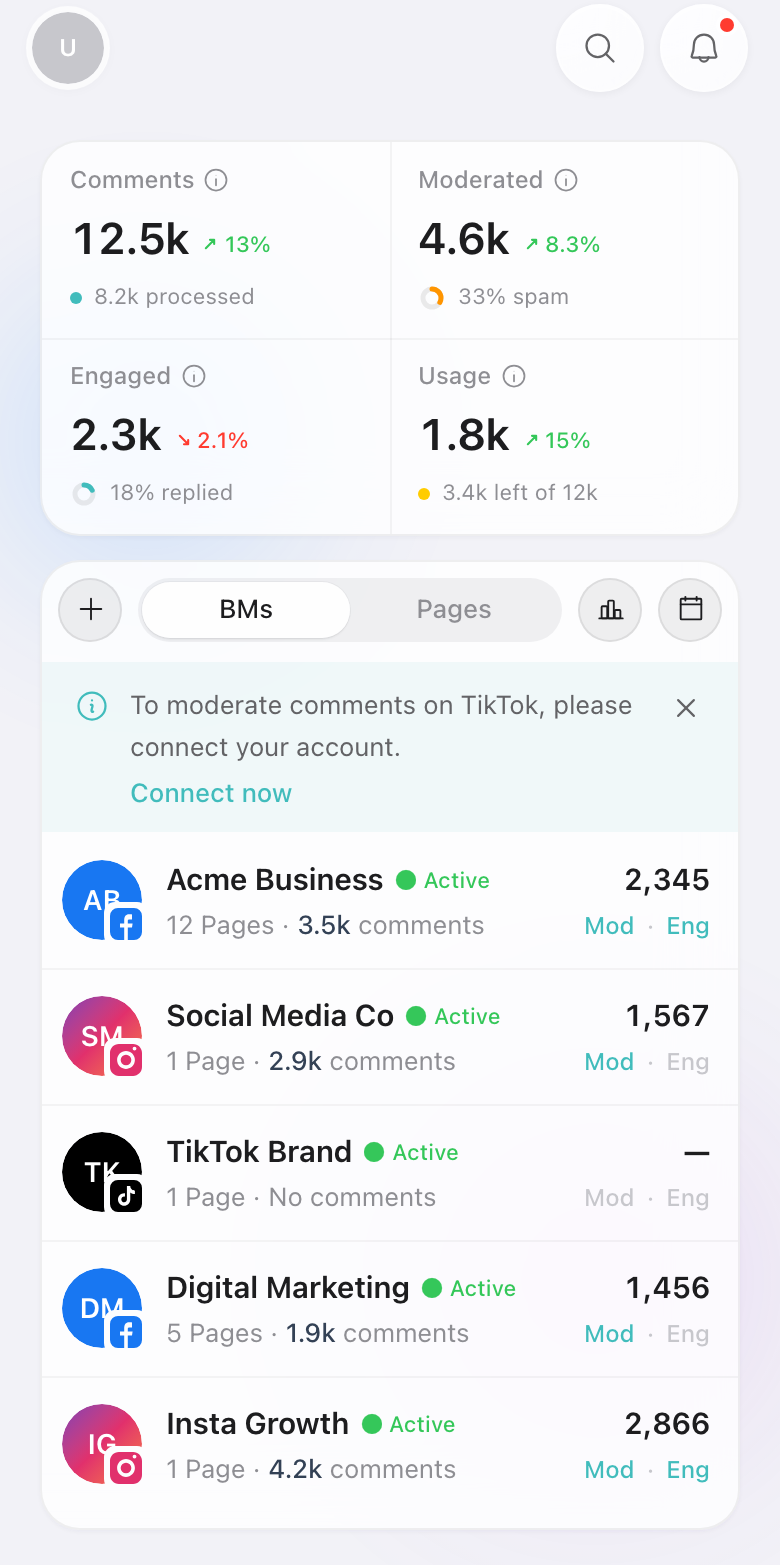
Oben zeigen vier Statistikkarten eine schnelle Zusammenfassung:
- Comments: Gesamtzahl empfangener Kommentare, mit Verarbeitungsfortschritt
- Moderated: ausgeblendete Kommentare (Spam %, Negative %, Blocklist %; Skeptical % bei Seiten mit Kategorien für Erwachseneninhalte)
- Engaged: Kommentare, auf die wir geantwortet, die wir auf Facebook oder unter organischen TikTok-Videos mit "Gefällt mir" markiert oder bewusst ignoriert haben
- Usage: Kommentare, die auf das monatliche Limit Ihres Plans angerechnet werden
Comments-Ansicht: jeder Kommentar und jede Aktion
Wechseln Sie zum Comments-Tab, um für jeden Kommentar die Kategorie und die ausgeführte Aktion (Replied, Reacted, Hidden, Ignored, Deleted) zu sehen. Hier finden Sie alle Kommentarkategorien.
Filtern Sie nach Platform, Assets und Tags, oder nutzen Sie die Datumsauswahl, um den Zeitraum einzugrenzen.

Die Comments-Ansicht zeigt oben auch Sentiment-, Actions- und Peak Hours-Karten, sodass Sie Trends auf einen Blick erkennen.
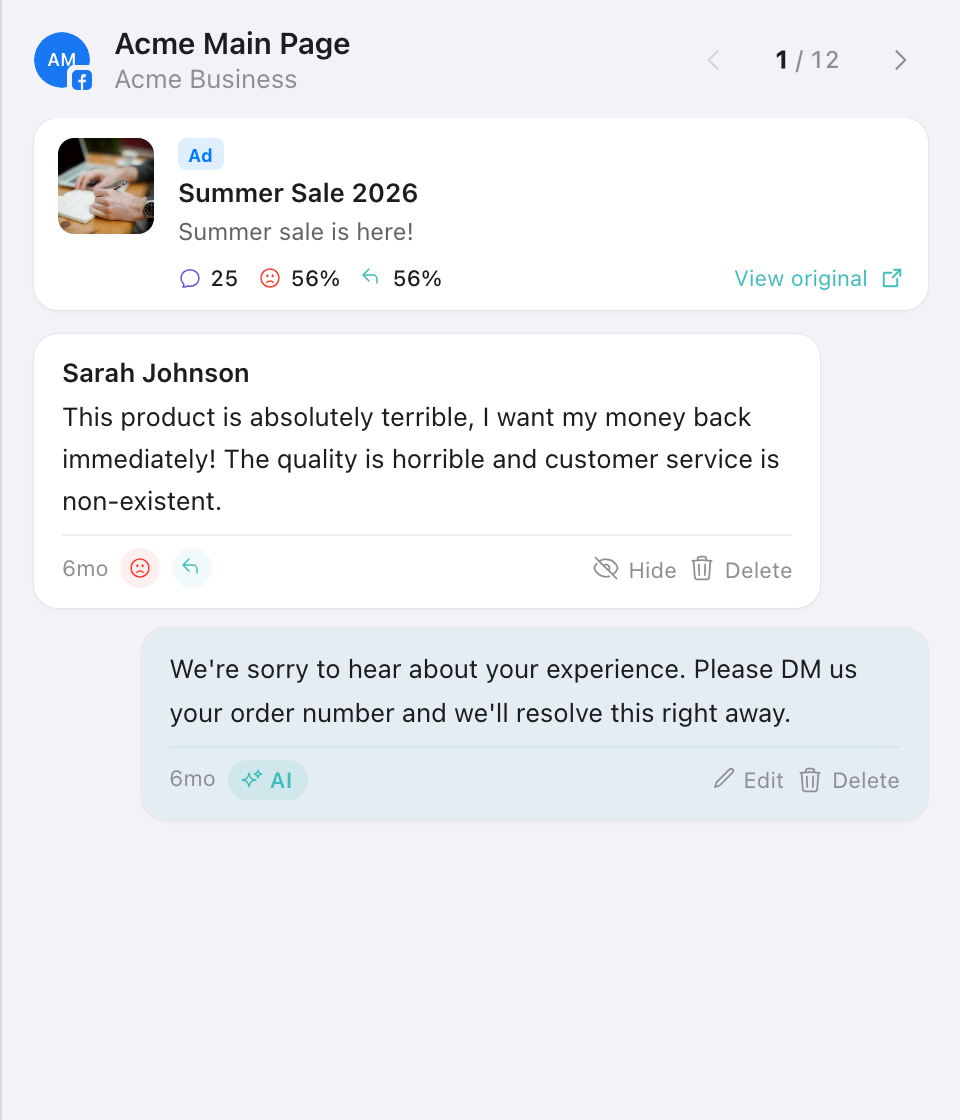
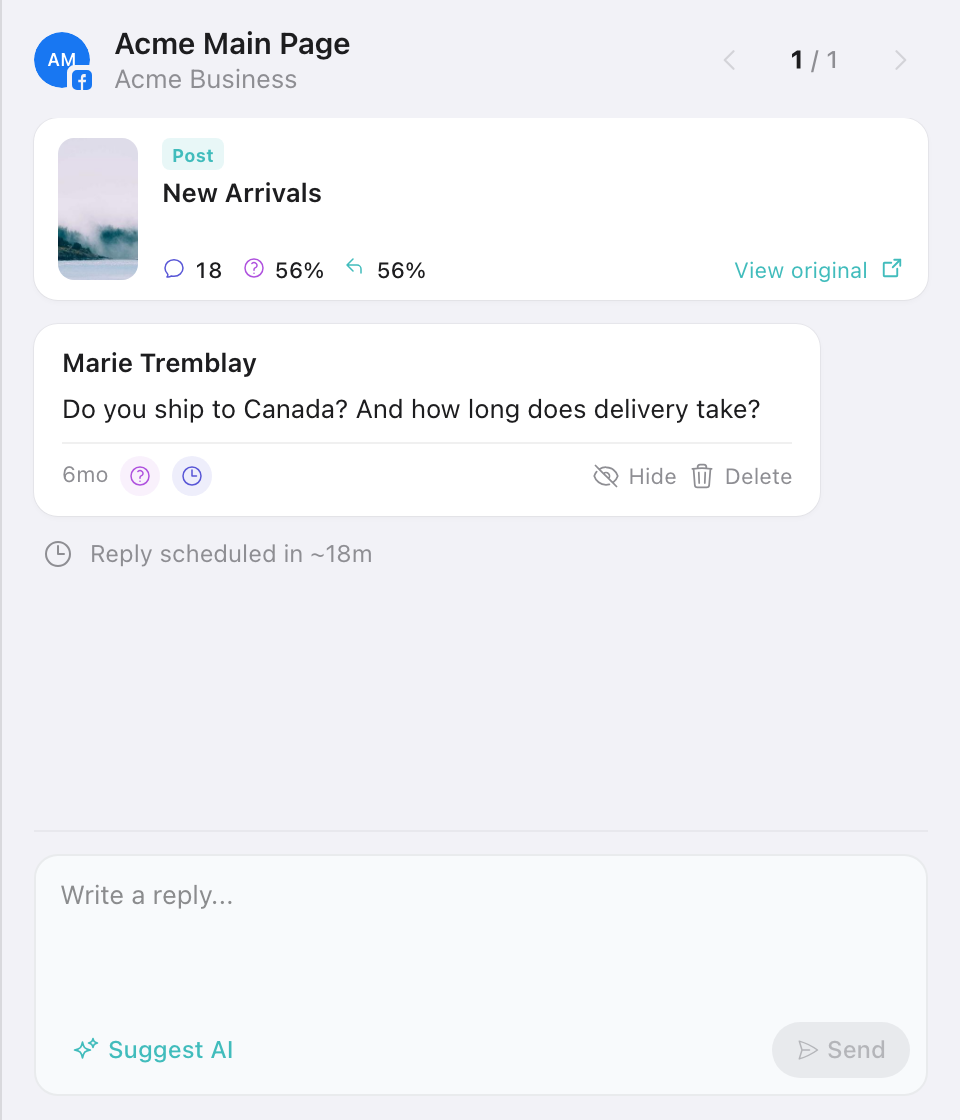
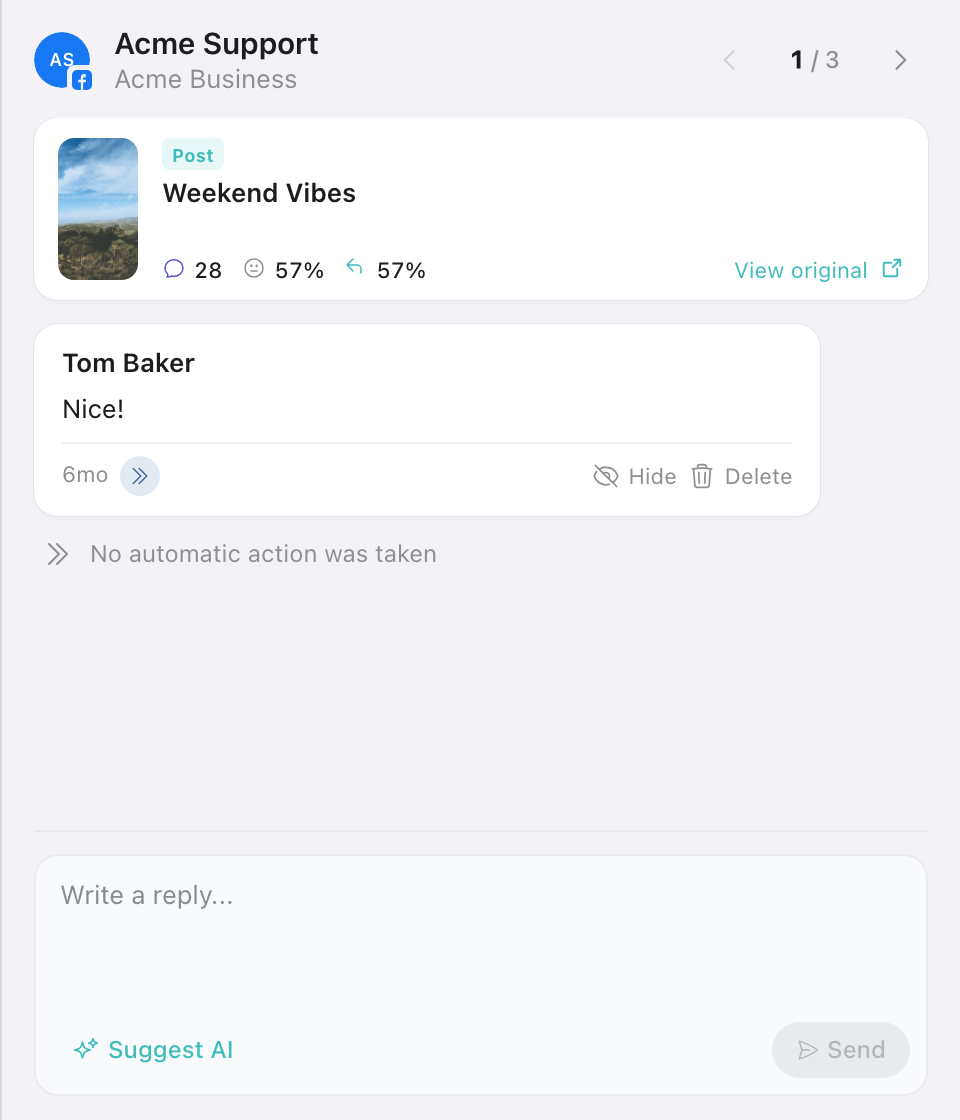
Klicken Sie auf einen Kommentar, um sein Detailfenster zu öffnen: den ursprünglichen Beitrag oder die Anzeige, den Kommentar und die von uns gesendete Antwort, mit Schnellaktionen zum Bearbeiten, Ausblenden oder Löschen. Mit den Pfeilen gehen Sie die Kommentare einzeln durch. Was das Fenster zeigt, hängt davon ab, in welcher Gruppe der Kommentar liegt: Processed enthält die Antwort, Pending zeigt, wann sie rausgeht, und Skipped nennt den Grund, warum nichts gesendet wurde.
Alles ist gruppiert und filterbar, sodass Sie mehrere Marken oder Kunden aus einer einzigen Ansicht verwalten können. Ihre gesamte Operation, auf einen Blick.